
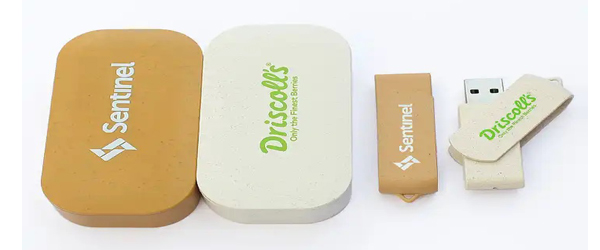
En el mundo de los USB personalizados, la estética y la utilidad van de la mano. Sin embargo, más allá del diseño y la capacidad de almacenamiento, existe un factor técnico crucial que determina el rendimiento y la compatibilidad del dispositivo: el sistema de archivos. Quienes adquieren Pendrives Personalizados para su empresa, evento o institución educativa a menudo se preguntan por qué su pendrive no es compatible con ciertos dispositivos o por qué no pueden copiar un archivo de gran tamaño.
La respuesta está en el formato. Elegir correctamente entre FAT32, NTFS y exFAT puede marcar la diferencia entre una herramienta de trabajo eficiente y un dolor de cabeza tecnológico. En este artículo, se explicará en profundidad cada uno de estos sistemas de archivos, sus ventajas y desventajas, y se ofrecerá una guía práctica para formatear los pendrives personalizados de manera correcta y segura, asegurando su óptimo funcionamiento en cualquier entorno .
¿Qué es un Sistema de Archivos y Por Qué es Importante?
Antes de adentrarse en los tipos de formato, es fundamental entender qué es un sistema de archivos. De manera sencilla, es la estructura u organización que utiliza el dispositivo de almacenamiento para gestionar y localizar los datos que en él se guardan . Es como el sistema de estanterías y carpetas de una gran biblioteca: determina cómo se archivan los libros (archivos) y cómo se pueden encontrar rápidamente.
En el contexto de los pendrives personalizados, el sistema de archivos define tres aspectos clave:
-
Compatibilidad: Con qué dispositivos y sistemas operativos (Windows, macOS, Linux, consolas, televisores, radios de coche) se podrá utilizar el pendrive.
-
Tamaño máximo de archivo: El límite de tamaño que puede tener un solo archivo (por ejemplo, un vídeo en 4K, una imagen de disco o una base de datos).
-
Funciones avanzadas: Si se permiten características como la compresión, el cifrado o los permisos de seguridad.
Los tres sistemas de archivos predominantes para dispositivos extraíbles son FAT32, NTFS y exFAT. A continuación, se analiza cada uno en detalle para comprender cuál se adapta mejor a las necesidades específicas de un pendrive personalizado .
FAT32: El Rey de la Compatibilidad Universal
El sistema de archivos FAT32 (File Allocation Table 32) es el más antiguo de los tres. Fue introducido por Microsoft en 1995 con Windows 95 y, desde entonces, se ha convertido en el estándar de facto para la compatibilidad .
Ventajas del FAT32:
-
Máxima compatibilidad: Es, sin duda, su mayor fortaleza. Un pendrive formateado en FAT32 funcionará prácticamente con cualquier dispositivo que posea un puerto USB. Esto incluye no solo ordenadores con Windows, macOS y Linux, sino también consolas de videojuegos (como la PlayStation 3 o la Xbox 360), televisores inteligentes, equipos de música, radios de coche, impresoras y marcos de fotos digitales . Para los pendrives personalizados destinados a un público masivo y heterogéneo, esta compatibilidad es un punto a favor.
-
Simplicidad: Al ser una tecnología más antigua y sencilla, el consumo de recursos es mínimo, lo que puede traducirse en una lectura y escritura eficiente en dispositivos con hardware limitado.
Desventajas del FAT32:
-
Límite de tamaño de archivo: Su principal y más limitante desventaja es que no permite almacenar archivos individuales de más de 4 Gigabytes (GB) . En la actualidad, esto supone un grave inconveniente, ya que un solo vídeo en alta definición, una copia de seguridad de un sistema o un archivo de proyecto de diseño gráfico pueden superar fácilmente este límite.
-
Límite de tamaño de partición: Aunque teóricamente soporta particiones de hasta 8 TB , en sistemas Windows, la herramienta de formateo nativa solo permite crear particiones FAT32 de hasta 32 GB . Para unidades de mayor capacidad, se requeriría software de terceros si se desea usar FAT32 a pesar de sus limitaciones.
¿Cuándo elegir FAT32 para un pendrive personalizado?
Es la opción ideal cuando el pendrive se vaya a utilizar en dispositivos antiguos o con compatibilidad restringida, y cuando los archivos a almacenar sean pequeños (documentos de texto, hojas de cálculo, presentaciones sencillas, fotografías de bajo peso). Es el formato preferido para regalos promocionales en ferias o eventos donde no se sabe qué tipo de dispositivo usará el destinatario final, garantizando que siempre podrá leerlo .
NTFS: El Potente Sistema de Windows
NTFS (New Technology File System) es el sistema de archivos moderno de Microsoft, introducido con Windows NT y utilizado por defecto en las unidades internas de todos los ordenadores con Windows desde Windows XP .
Ventajas del NTFS:
-
Sin límites prácticos de tamaño: Permite manejar archivos y particiones de un tamaño enorme (hasta 16 exabytes en teoría), lo que lo hace perfecto para almacenar vídeos 4K/8K, imágenes de disco o cualquier archivo de gran tamaño .
-
Funciones avanzadas: Al ser un sistema con journaling (registro por diario), lleva un control de los cambios antes de escribirlos, lo que facilita la recuperación de datos en caso de fallo del sistema o corte de energía . También admite permisos de seguridad, cifrado de archivos (EFS), compresión y cuotas de disco . Esto lo hace ideal para entornos corporativos donde la seguridad de la información es prioritaria.
-
Rendimiento en Windows: Ofrece el máximo rendimiento en sistemas operativos Windows, tanto de escritorio como de servidor.
Desventajas del NTFS:
-
Compatibilidad limitada: Es aquí donde reside su talón de Aquiles para un pendrive. En macOS, los discos NTFS son de solo lectura por defecto, lo que significa que se pueden visualizar los archivos, pero no modificarlos, borrarlos o añadir nuevos sin instalar software de pago adicional . Muchos otros dispositivos, como televisores, consolas de videojuegos (las PlayStation no lo soportan, aunque Xbox sí) o equipos de música, simplemente no reconocen la unidad .
¿Cuándo elegir NTFS para un pendrive personalizado?
Es la elección acertada si el pendrive se va a utilizar exclusivamente en entornos Windows, especialmente para tareas que requieran seguridad o el manejo de archivos enormes. Por ejemplo, un pendrive personalizado para el departamento de sistemas de una empresa o como soporte para copias de seguridad dentro de la misma organización.
exFAT: El Equilibrio Perfecto para la Era Moderna
exFAT (Extended File Allocation Table) es un sistema de archivos creado por Microsoft en 2006 como sucesor moderno de FAT32, diseñado específicamente para unidades flash y tarjetas de memoria . Busca ser el término medio: la ligereza y compatibilidad de FAT32, pero sin sus restrictivos límites de archivo.
Ventajas del exFAT:
-
Sin límite de archivo significativo: Al igual que NTFS, permite archivos de gran tamaño (más de 4GB), eliminando la principal barrera de FAT32 .
-
Excelente compatibilidad multiplataforma: Es compatible con todas las versiones modernas de Windows y macOS (lectura y escritura nativas). Las distribuciones de Linux modernas (con kernel 5.7 o superior) también lo soportan de forma nativa . Además, es el formato recomendado para consolas de última generación como PS4, PS5, Xbox One y Xbox Series X/S .
-
Optimizado para flash: Al no tener el journaling y otras características «pesadas» de NTFS, genera menos escrituras innecesarias, lo que puede alargar teóricamente la vida útil de la memoria flash del pendrive .
Desventajas del exFAT:
-
Compatibilidad con dispositivos antiguos: No es tan universal como FAT32. Dispositivos fabricados antes de aproximadamente 2010 (como algunas cámaras, reproductores de música o radios de coche) pueden no ser compatibles con exFAT .
-
Carece de funciones avanzadas: No ofrece las opciones de seguridad (permisos, cifrado) ni el registro por diario (journaling) que caracterizan a NTFS .
¿Cuándo elegir exFAT para un pendrive personalizado?
Es, para la mayoría de los casos, la opción más recomendable. Si el pendrive personalizado se entrega a un público general en la actualidad (por ejemplo, en un congreso, una universidad o como regalo de empresa), el formato exFAT garantiza que el usuario podrá guardar archivos de cualquier tamaño y que funcionará tanto en Windows como en Mac sin complicaciones. Es la elección ideal para pendrives con contenido precargado de alto valor, como vídeos promocionales, catálogos interactivos o software de instalación .
Tabla Comparativa: FAT32 vs. NTFS vs. exFAT
Para facilitar la decisión, se presenta una tabla resumen con las características clave de cada sistema de archivos :
| Característica | FAT32 | NTFS | exFAT |
|---|---|---|---|
| Compatibilidad | Universal (Todo dispositivo con USB) | Principalmente Windows (Mac: solo lectura) | Excelente (Windows, Mac, Linux moderno, consolas actuales) |
| Tamaño máx. archivo | 4 GB | 16 EB (prácticamente ilimitado) | 16 EB (prácticamente ilimitado) |
| Tamaño máx. partición | 8 TB (2 TB en algunos sistemas) | 256 TB (con discos MBR) / 128 EB (GPT) | 128 PB (prácticamente ilimitado) |
| Funciones avanzadas | No | Sí (permisos, cifrado, journaling, compresión) | No |
| Uso recomendado | Dispositivos muy antiguos y máxima compatibilidad con archivos pequeños | Unidades internas de Windows y entornos corporativos | El estándar moderno para pendrives y discos externos |
Cómo Formatear un Pendrive Personalizado Paso a Paso
Una vez elegido el sistema de archivos adecuado, el siguiente paso es formatear el dispositivo. Es crucial recordar que formatear borrará todos los datos del pendrive, por lo que antes de comenzar, se debe realizar una copia de seguridad de la información importante .
Existen múltiples métodos para formatear un pendrive en Windows. A continuación, se explican los dos más comunes: el método gráfico (recomendado para la mayoría de los usuarios) y el método mediante comandos CMD (para usuarios más avanzados).
Método 1: Desde el Explorador de Archivos (El más sencillo)
Este es el método más rápido y directo para la mayoría de los usuarios .
-
Conectar el pendrive personalizado al ordenador.
-
Abrir el «Explorador de Archivos» (Equipo / Mi PC).
-
Hacer clic derecho sobre la unidad extraíble que corresponde al pendrive.
-
Seleccionar la opción «Formatear…» en el menú contextual.
-
En la ventana que aparece, se deben configurar las opciones:
-
Sistema de archivos: Desplegar el menú y elegir la opción deseada (NTFS, FAT32 o exFAT). Si FAT32 no aparece para unidades de más de 32GB, es porque Windows nativamente no lo permite .
-
Tamaño de unidad de asignación: Se recomienda dejarlo en el valor por defecto.
-
Etiqueta del volumen: Es el nombre que aparecerá en el pendrive. Ideal para personalizarlo aún más (ej: «REGALO_CONGRESO_2026»).
-
-
Marcar la casilla «Formato rápido» para agilizar el proceso (si el pendrive es nuevo o no tiene errores). Si se desea una revisión más profunda de la unidad, se puede desmarcar, pero el proceso durará más.
-
Hacer clic en «Iniciar». El sistema advertirá que se borrarán todos los datos; se debe confirmar para comenzar .
Método 2: Mediante Diskpart en Símbolo de Sistema (CMD)
Este método ofrece un control más profundo y es útil cuando el formateo normal falla .
-
Conectar el pendrive al ordenador.
-
Abrir el Símbolo del sistema como administrador. Para ello, buscar «cmd» en el menú Inicio, hacer clic derecho y seleccionar «Ejecutar como administrador» .
-
Escribir los siguientes comandos, presionando «Enter» después de cada uno :
-
diskpart(para iniciar la herramienta de particiones) -
list disk(para ver todos los discos. Identificar el número de disco del pendrive por su capacidad. ¡Cuidado de no seleccionar el disco duro principal!) -
select disk X(donde «X» es el número del pendrive. Ejemplo:select disk 2) -
clean(para limpiar toda la configuración de la unidad) -
create partition primary(para crear una nueva partición) -
format fs=exFAT quick(ofs=NTFSofs=FAT32. El comandoquickrealiza un formateo rápido; si se omite, puede tardar horas en unidades grandes). Nota: Para FAT32, el comando puede fallar en unidades grandes . -
assign(para asignar una letra a la unidad) -
exit(para salir de Diskpart)
-
-
Cerrar la ventana de comandos.
El Desafío de Formatear Unidades Grandes a FAT32
Como se ha mencionado, Windows no permite formatear unidades de más de 32 GB a FAT32 mediante las herramientas gráficas . Si, por razones de compatibilidad con un dispositivo muy antiguo, se necesita un pendrive de 64 GB o 128 GB en FAT32, será necesario recurrir a herramientas de terceros.
Programas como EaseUS Partition Master Free o AOMEI Partition Assistant Standard son opciones gratuitas y fiables que permiten sortear esta limitación de Windows con una interfaz gráfica sencilla . Estos programas suelen incluir la opción FAT32 en unidades de cualquier capacidad.
Conclusión: La Elección Inteligente para un Regalo Inteligente
El formato de un pendrive personalizado es una decisión que no debe tomarse a la ligera, ya que condicionará la experiencia del usuario final. Comprender las diferencias entre FAT32, NTFS y exFAT es el primer paso para garantizar que el mensaje, los archivos o la herramienta de trabajo lleguen a su destino sin contratiempos.
Para proyectos actuales y de uso general, exFAT se presenta como la opción más equilibrada e inteligente. Ofrece la libertad de manejar archivos de gran tamaño sin sacrificar la compatibilidad entre los principales sistemas operativos del momento.
Sin embargo, el conocimiento de los otros formatos permite afinar la estrategia:
-
Usar FAT32 cuando se busque la máxima difusión en dispositivos legacy.
-
Optar por NTFS cuando la seguridad y el uso exclusivo en Windows sean prioritarios.
Al final, un pendrive personalizado no es solo un objeto con un logotipo; es un vehículo de información. Y como todo buen vehículo, necesita el combustible adecuado para llegar a su destino. Elegir el sistema de archivos correcto es, sin duda, poner el mejor combustible para que la información viaje de manera segura, rápida y llegue a todos los puertos .